使い方
最終更新:2026年9月
1. 導入
- ZIP をダウンロードして展開する
デスクトップなど、書き込みできる場所に展開してください。 - 「メディアダウンローダー.exe」をダブルクリック
Python などの準備は要りません。 - 初回だけ、部品の取得を確認されます
「はい」を押すと必要な部品(約 90 MB)を公式の配布元から取得します。数分かかります。
%LOCALAPPDATA%\johukku\bin に置かれ、
次回からはそのまま起動します。
このうち FFmpeg はWhisper 字幕作成ツールの焼き込み機能やメディアコンバーター・字幕エディターとも共有するので、
どれかで取得済みなら、ほかでは取得を省けます。
以前の版から更新するとき
古いフォルダを手で削除してから、新しい ZIP を展開したフォルダを使ってください。 設定と、取得済みの yt-dlp・FFmpeg はフォルダの外に保存されているので、そのまま引き継がれます。 保存先をツールのフォルダの中にしていた場合は、先に動画を別の場所へ移してください。
2. 画面の使い方
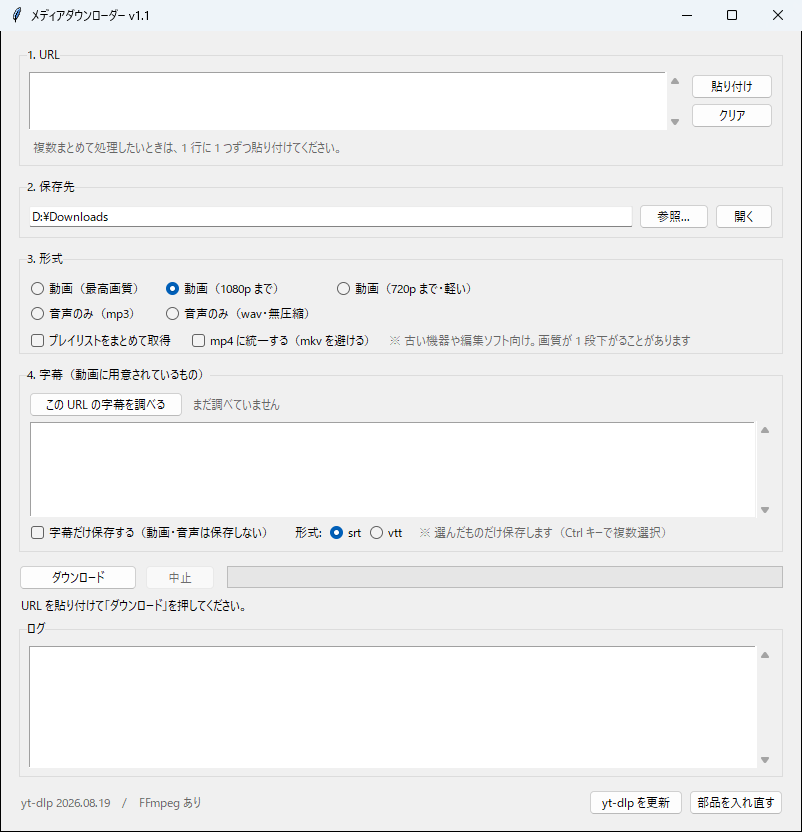
1. URL
保存したいページの URL を貼り付けます。 URL をコピーした状態でアプリを起動すると、自動で入力欄に入ります。 「貼り付け」ボタンでも入れられます。
2. 保存先
既定ではダウンロードフォルダです。「参照...」で変更でき、次回以降も記憶されます。 「開く」を押すと保存先をエクスプローラーで開けます。
3. 形式
動画か音声かを選びます。詳しくは次の項目を参照してください。
4. 字幕
「この URL の字幕を調べる」を押すと、その動画に用意されている字幕が一覧表示されます。 詳しくは字幕を保存するを参照してください。
ダウンロードとログ
「ダウンロード」で処理が始まり、進捗バーとログで状況が分かります。 途中でやめたいときは「中止」を押してください。
いちばん下の段
左に、取得済みの yt-dlp の版と FFmpeg の有無が表示されます。 右下の「yt-dlp を更新」は、動画サイト側の変更で急にダウンロードできなくなったときに押します。 「部品を入れ直す」は、確認のうえ yt-dlp と FFmpeg を取得し直します。変換でエラーが出るときに使います。
3. 形式の選び方
| 形式 | 選ぶ場面 |
|---|---|
| 動画(最高画質) | とにかく良い画質で残したいとき。ファイルは大きくなります |
| 動画(1080p まで) | 迷ったらこれ。画質と容量のバランスが良い |
| 動画(720p まで・軽い) | 容量を節約したいとき、内容が分かればよいとき |
| 音声のみ(mp3) | 音楽やラジオとして聴くとき、文字起こしに回すとき |
| 音声のみ(wav・無圧縮) | 編集する予定があるなど、音質を落としたくないとき |
プレイリストをまとめて取得
チェックを入れると、再生リストの URL からまとめて保存します。 件数が多いと時間もディスクも消費するので、最初は外したまま 1 本試すことをおすすめします。
4. mkv になったときは
保存したファイルの拡張子が .mkv になることがあります。
これは映像と音声の組み合わせが mp4 の規格に収まらない場合の正常な動作です。
Windows 11 の標準プレイヤーではそのまま再生できます。
古い機器や編集ソフトで開きたい場合は、 「mp4 に統一する(mkv を避ける)」にチェックを入れてください。 確実に mp4 で保存される代わりに、画質が 1 段下がることがあります。 mp4 に収まる組み合わせを優先して選ぶためです。
5. 字幕を保存する
- URL を入れて「この URL の字幕を調べる」を押します
- 用意されている字幕が一覧に出ます
- 保存したいものを選びます(Ctrl キーを押しながらで複数選択)
- 「ダウンロード」を押すと、動画と同じ場所に保存されます
| 種類 | 内容 |
|---|---|
| 手動 | 投稿者や有志が付けた字幕。精度が高い |
| 自動生成 | サービス側が音声認識で作った字幕。精度はそれなり |
形式は srt か vtt を選べます。迷ったら srt で構いません。
「字幕だけ保存する」を有効にすると、動画を落とさずに字幕だけ取得できます。
6. まとめて処理する
URL の入力欄に 1 行に 1 つずつ並べると、上から順番に処理します。
https://example.com/watch/aaaa
https://example.com/watch/bbbb
https://example.com/watch/cccc
途中で「中止」を押すと、処理中のものが終わった時点で止まります。 1 本が失敗しても、残りの処理は続きます。
7. 字幕作成ツールと組み合わせる
字幕が用意されていない動画でも、この 2 つを組み合わせれば字幕を作れます。
字幕ファイルが欲しいとき
- このツールで「音声のみ(mp3)」を選んで保存する(動画より軽く済みます)
- Whisper 字幕作成ツールにその mp3 を読み込ませる
- SRT などの字幕ファイルが出来上がる
字幕入りの動画が欲しいとき
- このツールで「動画」の形式を選んで保存する
- Whisper 字幕作成ツール(v1.1 以降)にその動画を読み込ませ、「字幕を動画に焼き込む」にチェックを入れる
- 字幕を描き込んだ動画が、元の動画とは別の名前で出来上がる
焼き込みに使う FFmpeg はこのツールと同じ場所に置かれるので、 こちらで取得済みなら追加のダウンロードは発生しません。
8. アンインストール
フォルダの中の アンインストール.bat をダブルクリックします(v1.1 以降)。
黒い画面で確認しながら削除が進みます。
- ツールのフォルダと設定ファイルは、最初の確認でまとめて削除します
- ほかのツールと共有しているもの(FFmpeg・yt-dlp)は、消すかどうかを確認します。Enter を押すと「残す」になります
- フォルダに動画など、ツール以外のファイルを置いていた場合は、そのファイルとフォルダを残します
- ツールが起動中のときは、何も消さずに終了します
- 最後の確認が済むまでは、何も削除しません
FFmpeg はWhisper 字幕作成ツールの焼き込み機能やメディアコンバーター・字幕エディターとも共有しています。 迷ったら残して大丈夫です。消しても、次に使うときにもう一度ダウンロードされるだけです。
手で削除する場合
レジストリなどは変更していないので、手で削除しても問題ありません。 アンインストーラが入っていない v1.0 もこの方法です。展開したフォルダに加えて、下記を削除してください。
C:\Users\(ユーザー名)\AppData\Local\johukku\media-downloader  … 設定
C:\Users\(ユーザー名)\AppData\Local\johukku\bin               … FFmpeg・yt-dlp(共有)